1.效应检索
科学知识库检索分为了常用效应检索和高级效应检索两种方式,科学效应检索界面如图1。

图1 科学效应检索界面
(1)常用效应检索
点击首界面左下角的“常用效应检索按钮”进入“效应原理”检索界面;用户选择“实现的功能”和“效应领域”的下拉列表,然后点击“效应检索”按钮,系统会在左侧的检索的效应中给出相应的效应原理,如图2。

图2 效应原理主界面
点击原理名称,系统会给出相应效应原理的详细描述,详细描述包括效应说明、效应应用、效应条件、效应公式以及效应动画,如图3。

图3 效应原理详细信息界面
(2)高级效应检索
高级效应检索分为关键字检索和效应功能检索
(a)关键字检索
在关键字检索文本框中输入关键字,然后点击“知识检索”按钮,系统会给出功能关联效应和功能关联实例,如图4。

图4 功能关联效应及实例界面
点击“功能关联效应”中的效应名称,右侧会出现相应的效应详细描述。效应原理页面有效应的说明和动画、效应描述、相关实例、关联列表,如图5。

图5 效应详细描述界面
点击“功能关联实例”标签,出现检索的实例结果;点击“功能关联实例”中的实例名称,右侧会出现跳转到相应的实例详细描述页面。效应实例页面有实例的说明和动画、实例描述、关联列表,如图6。

图6 实例详细描述界面
点击“功能关联实例”右上角的减号图标,详细展示页面消失,其余部分部分扩展,如图7;若点击“功能关联实例”右上角的加号图标,详细展示页面出现,其余部分收缩。

图7
点击关键字检索右上角的关闭按钮,最左侧的检索条件消失,其余部分扩展,如图8。

图8
点击关键字检索右上角的减号按钮,中间部分的检索结果消失,其余部分扩展,如图9;点击关键字检索右上角的加号按钮,中间部分的检索结果出现,其余部分收缩。

图9
点击页面右上角的视图显示下拉单,有三个视图的选择,点击它们控制这三种视图的消失和出现,如图10。
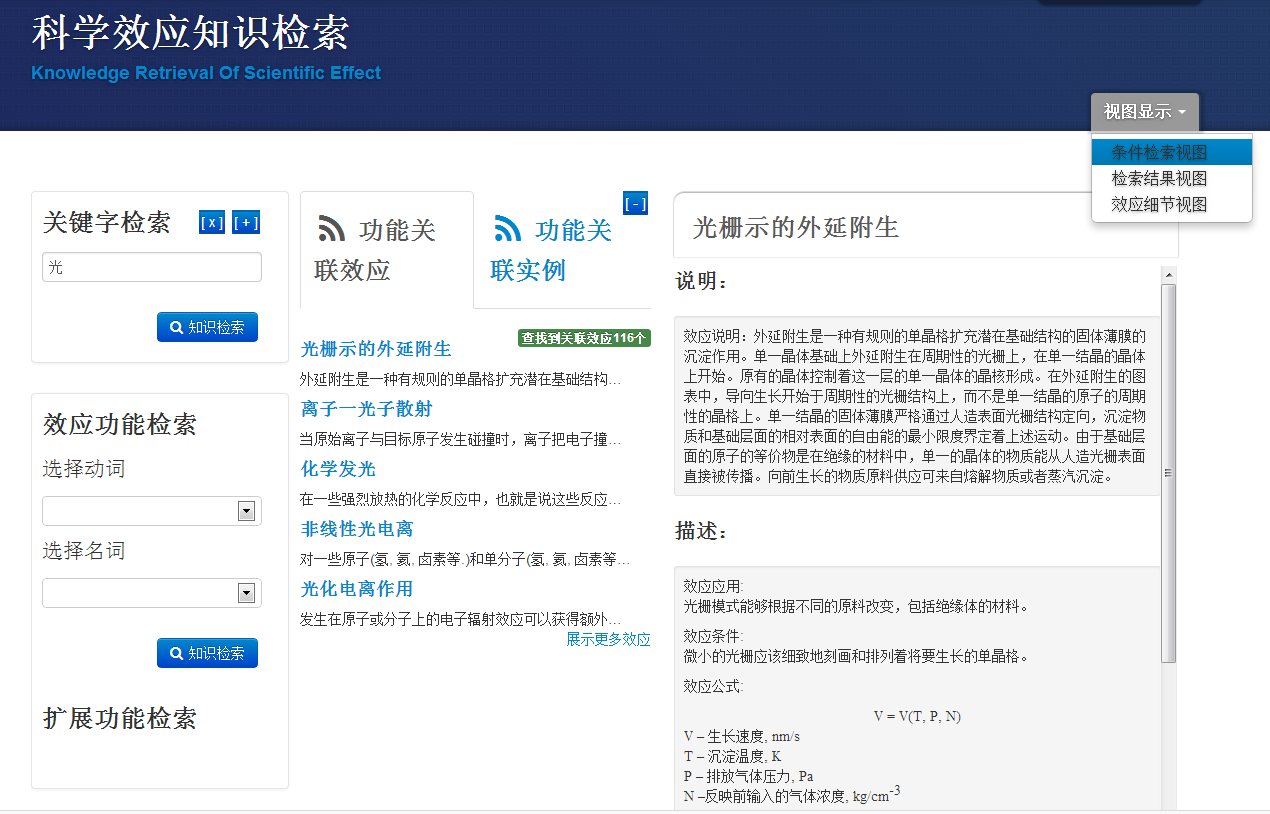
图10
(b)效应功能检索
用户选择动词和名词的下拉列表,选择某个动词之后,会自动显示与之匹配的名词供用户选择,方便用户操作。然后点击“知识检索”按钮,系统会给出功能关联效应、功能关联实例以及扩展功能,如图11所示。点击效应或实例名称,右侧会出现对应的详细描述页面,视图按钮控制与上面一样。

图11 效应功能检索界面
2.帮助
点击“帮助”按钮,会系统会给出效应的相关指导帮助。