冲突原理介绍
经典TRIZ工具: 经典TRIZ工具主要包括:冲突原理、物质场分析、技术进化、效应和裁剪五部分。经典TRIZ工具主菜单如图1所示。

图1 经典TRIZ工具主菜单界面
“冲突”普遍存在于各种产品的设计之中。按传统设计中的折衷法,冲突并没有彻底解决,而是在冲突双方取得折衷方案,即或称降低冲突的程度。TRIZ理论认为,产品创新的标志是解决或移走设计中的冲突,而产生新的有竞争力的解。设计人员在设计过程中不断的发现并解决冲突是推动产品进化的动力。
冲突分为两种:技术冲突和物理冲突。
(1)技术冲突: 在一个子系统中引入一种有用功能,导致另一个子系统产生一种有害功能,或加强了已存在的一种有害功能;消除一种有害功能导致另一个子系统有用功能变坏;有用功能的加强或有害功能的减少使另一个子系统或系统变得太复杂。
(2)物理冲突: 一个子系统中有用功能加强的同时导致该子系统中有害功能的加强;一个子系统中有害功能降低的同时导致该子系统中有用功能的降低。
冲突问题对应的解决工具如表1所示。
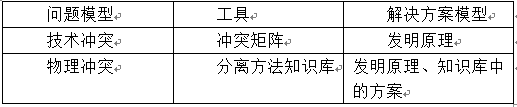
表1 冲突问题解决工具
冲突问题对应的解决步骤如表2所示。
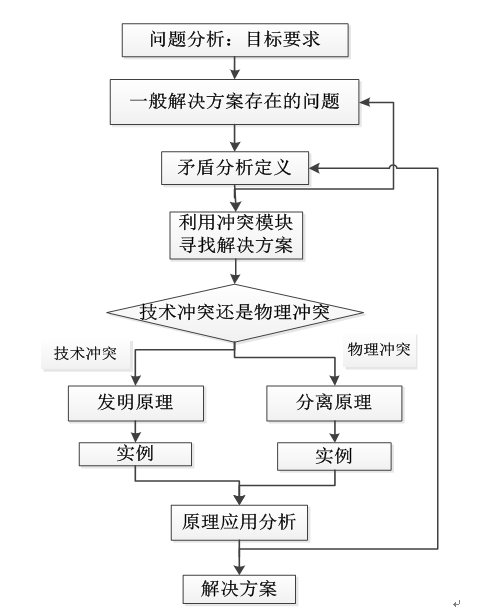
表2 冲突问题解决步骤
冲突原理模块主要提供以下功能:
1)冲突原理: 查看40条发明原理以及每个原理相对应的相关实例。
2)冲突检索: 用户选择改善特性和恶化特性,然后点击“检索冲突”,系统会给出相应的冲突原理,然后点击冲突原理的名称,系统会给出原理的描述及相关实例,点击“more”,将会给出更多的实例。
3)原理反查冲突: 点击冲突原理,系统将给出相对应的改善特性和恶化特性。
4)物理冲突: 点击原理名称,系统给出对应的原理描述及相关实例,点击“more”,将会给出更多的实例。
5)39个工程参数: 系统给出39个工程参数。
6)添加实例: 用户可以添加冲突实例,也可以打开之前存储在私有云中的冲突实例进行修改。
工具具体使用说明
1、在界面的上方是冲突原理的主菜单,点击某个菜单项会进入相应的模块,如图2所示。

图2 冲突原理主菜单
2、点击“冲突原理”模块,即进入冲突原理默认界面,点击左边菜单栏选择原理,在界面右面会对应展示相应的原理介绍和以及相关的实例,如图3所示。
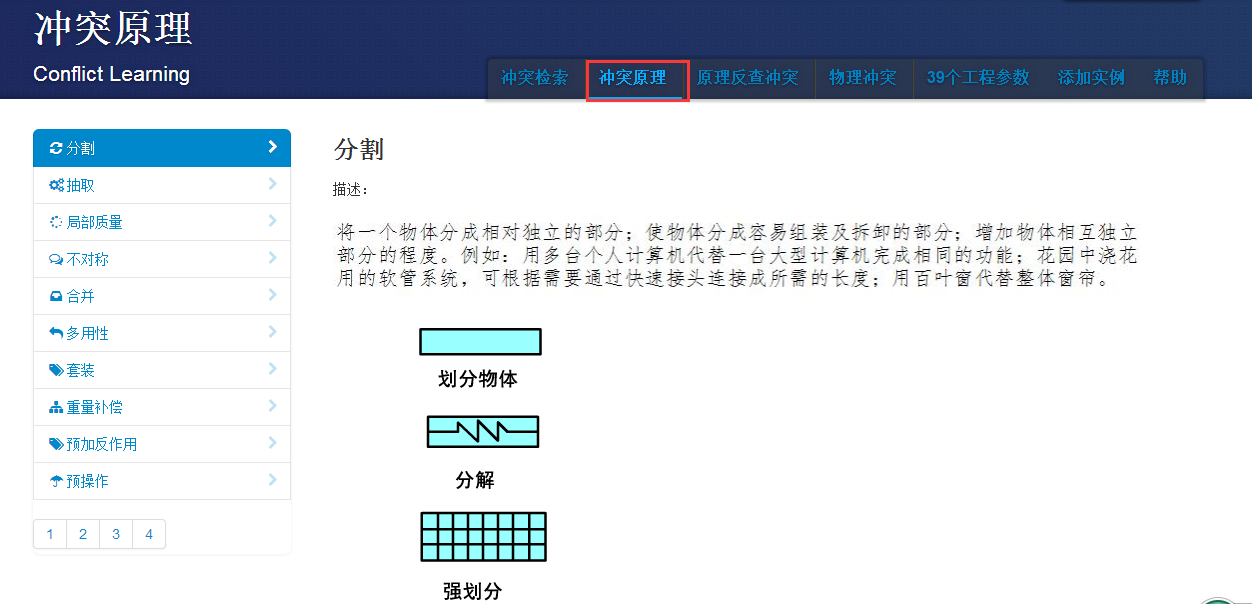
图3 冲突原理默认界面
3、点击“冲突检索”,即进入冲突检索界面,如图4所示。
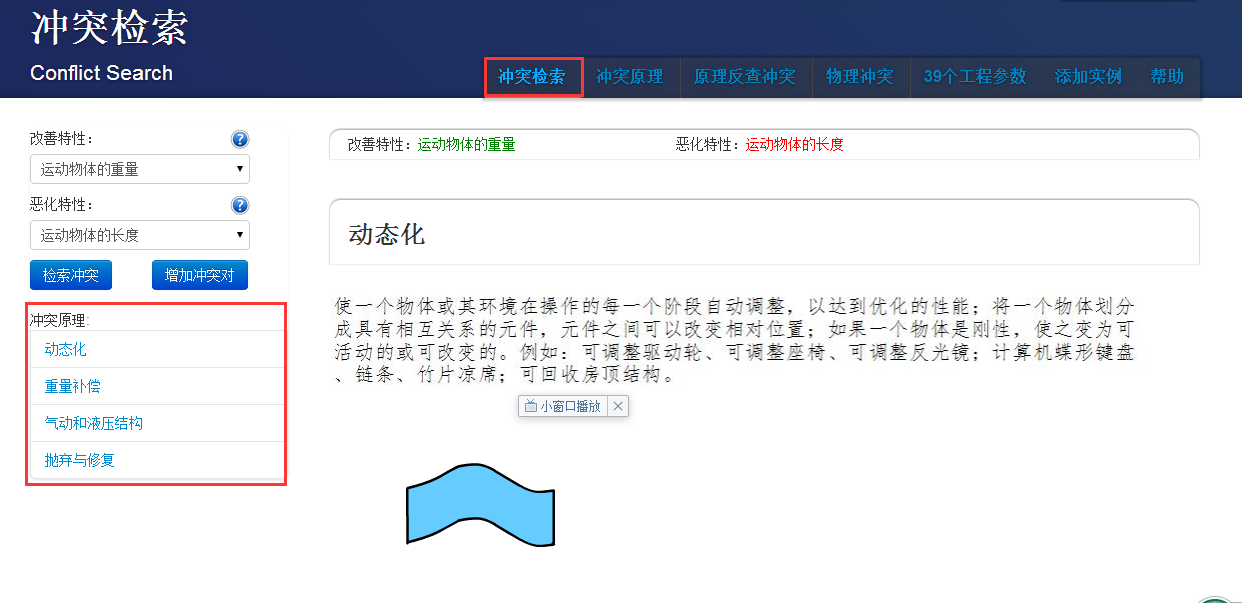
图4 冲突检测界面
查找发明原理:在该界面左侧改善特性下拉列表框中,选择改善特性,在恶化特性下拉列表框中,选择恶化特性后,点击“检索冲突”按钮,相应的发明原理和相关实例就会在右侧显示出来。如果没有对应的原理,则提示“没有对应的原理”。 如果针对某个问题,有多个冲突对,这时可以点击右侧的“增加冲突对”按钮,实现冲突对的增加。
4、点击“原理反查冲突”菜单,可以实现通过某个发明原理,找到该原理对应的冲突对,如图5所示。
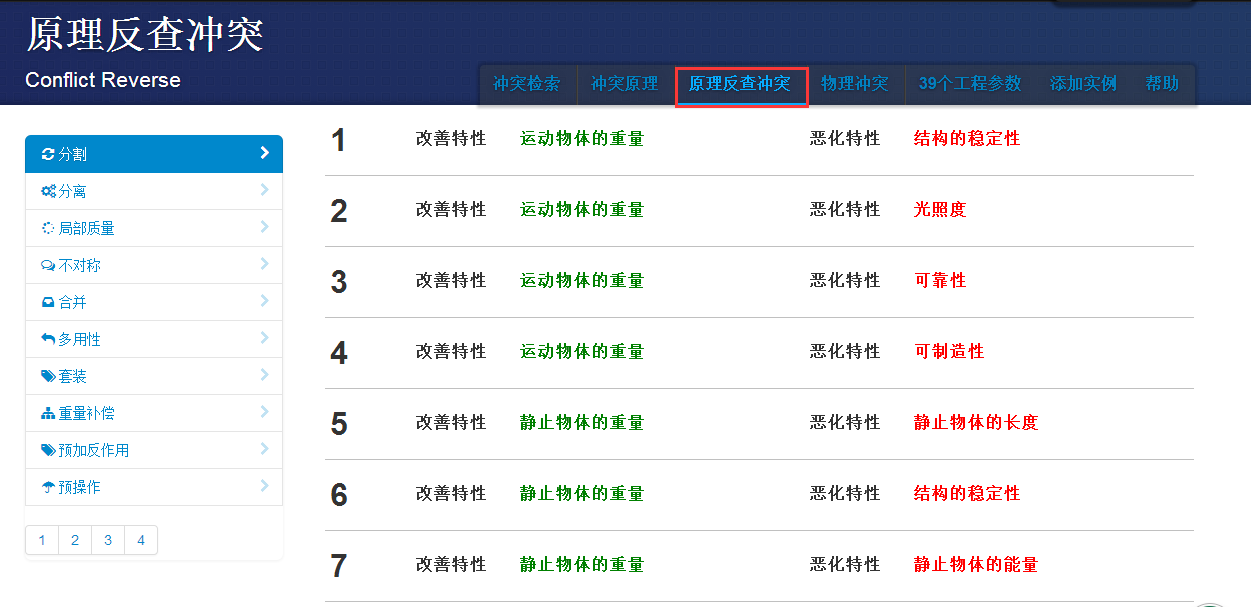
图5 原理反查冲突界面
5、点击“物理冲突”菜单项,以另外一种分类方式,展现了40种发明原理,如图6所示。
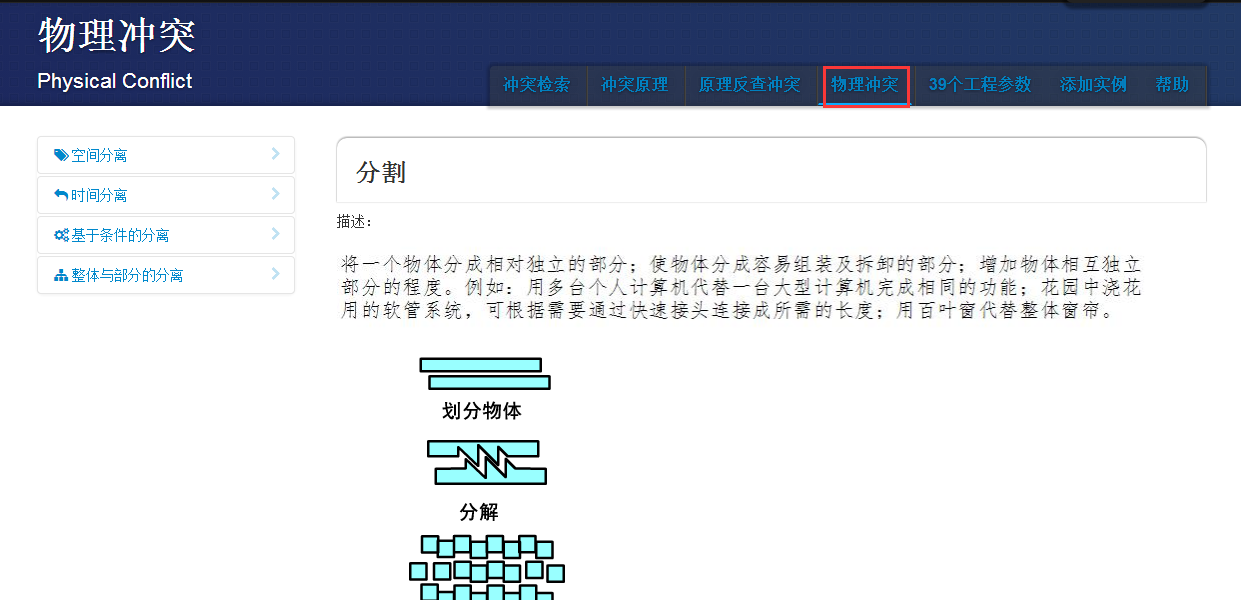
图6 物理冲突界面
6、点击“39个工程参数”菜单项,展示了冲突矩阵中的39个特征参数,如图7所示。
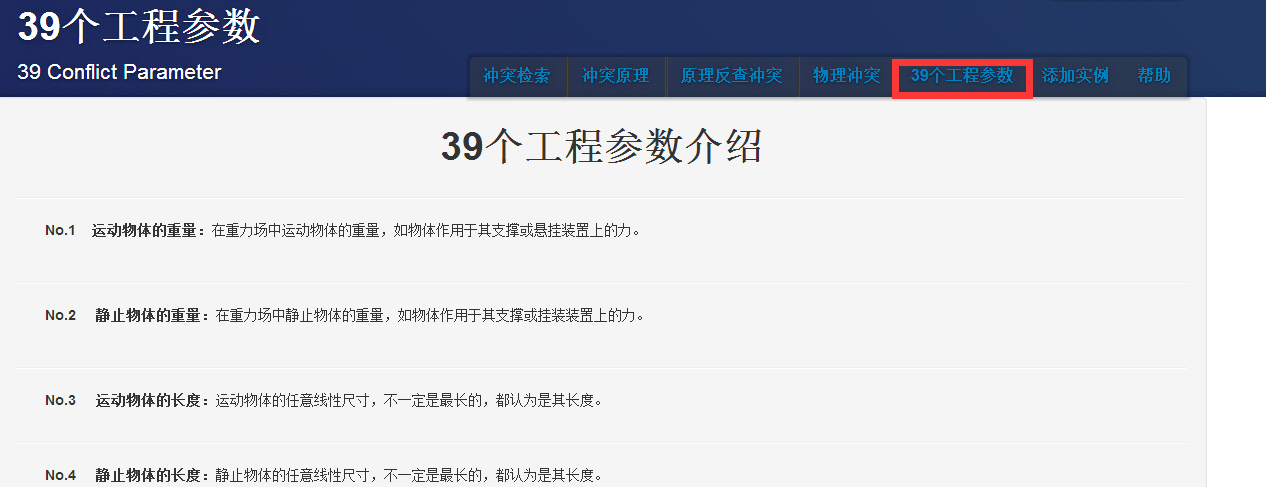
图7 39个工程参数界面
7、点击“添加实例”菜单项,进入冲突实例添加的界面,如图8所示。按照步骤添加完毕后,点击“保存”,该实例就会添加到“私有云”中的“个人冲突实例”中。点击“打开”,可以打开分析工具、经典TRIZ理论工具中所有模块中添加的实例。
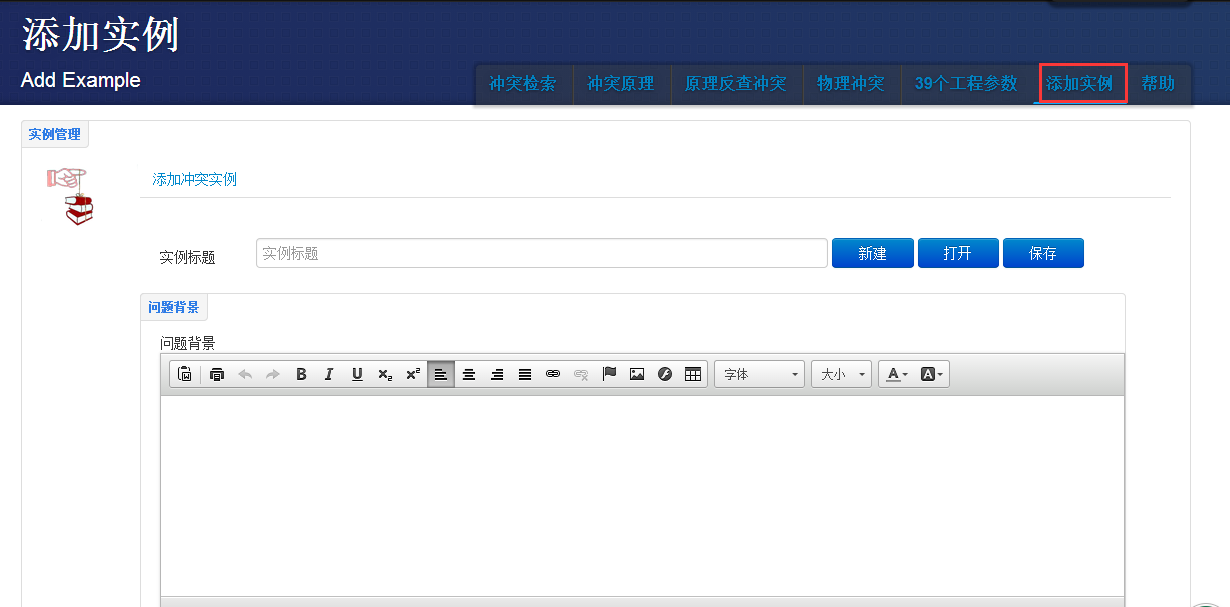
图8 添加实例界面
8、点击“帮助”,可以查看有关冲突原理模块的使用帮助文档。